

Iniciar sesión en la app de Stake
El inicio de sesión en la app de Stake empieza con «Iniciar sesión» y funciona con email o nombre de usuario y contraseña, con una clave de acceso o con una cuenta de Google. El APK y la PWA mantienen la sesión activa, así que en general hace falta iniciar sesión una sola vez por dispositivo. La autenticación en dos pasos con una app autenticadora suma un código al iniciar sesión y antes de los retiros.
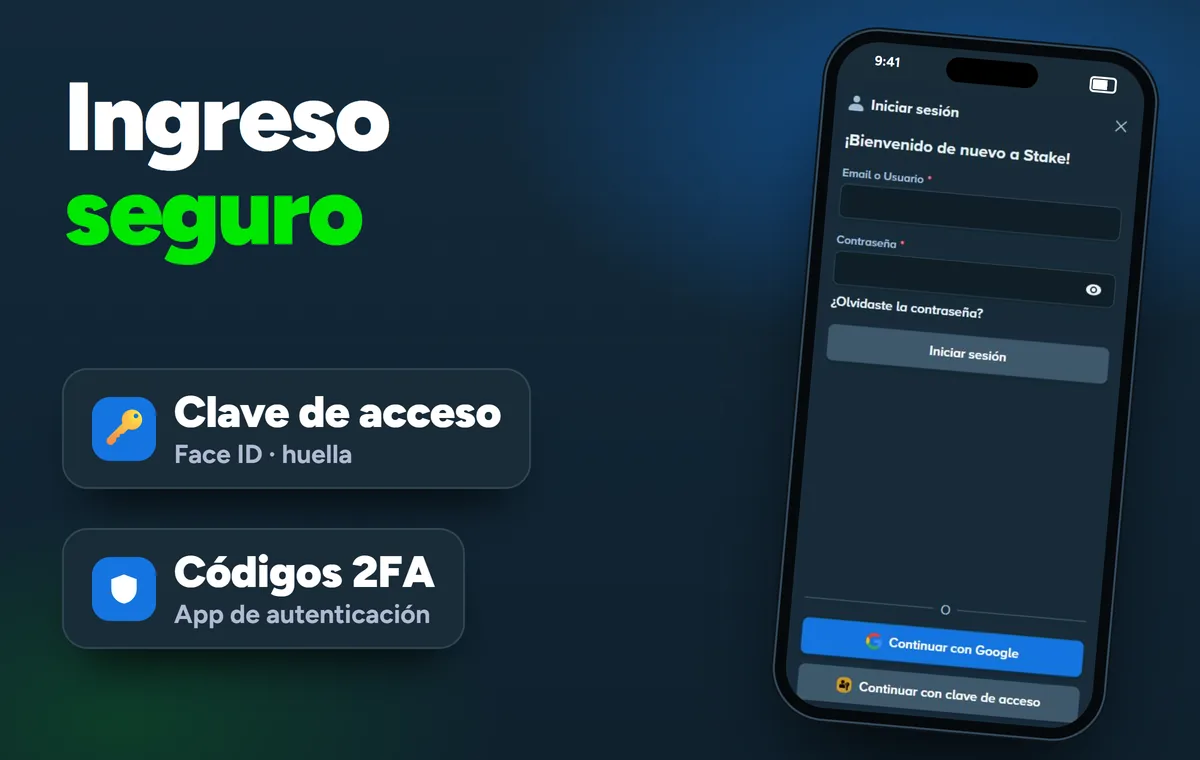
Métodos para iniciar sesión en la app de Stake
El botón «Iniciar sesión» está arriba en la pantalla de inicio de la app, de la PWA y del sitio web. Todos los métodos abren la misma cuenta en la plataforma de Stake para la Provincia de Buenos Aires; la elección depende de la comodidad y del dispositivo. Se pueden combinar, por ejemplo con una clave de acceso en el celular y una contraseña en una computadora compartida. Las cuentas se crean primero, como se explica en la página de registro.
-
Email o nombre de usuario y contraseña
El método clásico, disponible en todos los dispositivos. En el formulario se ingresa la contraseña elegida al registrarse; el navegador o el gestor de contraseñas del celular pueden guardarla para la próxima vez.
-
Clave de acceso
Una clave de acceso (passkey) reemplaza la contraseña por el método de desbloqueo del dispositivo: huella en Android, Face ID o Touch ID en iPhone y iPad. En la pantalla de inicio de sesión se elige con «Continuar con clave de acceso». No hay que escribir nada, y no existe una contraseña que se pueda robar con phishing.
-
Google
«Continuar con Google» inicia sesión con la cuenta de Google vinculada en el registro. Es rápido en los celulares Android que ya tienen configurada la cuenta de Google.
Cómo configurar una clave de acceso
La clave de acceso se crea en la sección de seguridad de la configuración de la cuenta, después de un inicio de sesión normal. La app le pide al dispositivo que genere la clave y la confirma con la huella, el rostro o el bloqueo de pantalla. Desde entonces, «Continuar con clave de acceso» en la pantalla de inicio de sesión abre la cuenta directamente. Cada dispositivo guarda su propia clave de acceso, así que se configura por separado en el celular y en la tablet.
Qué método es el más seguro
Las claves de acceso y el inicio de sesión con una cuenta de Google protegida son los que mejor resisten el phishing, porque no se escribe en ninguna página una contraseña reutilizable. Si se usa contraseña, tiene que ser larga, única y combinarse con la autenticación en dos pasos. Los datos de acceso nunca deberían ingresarse en apps o sitios a los que se llega por anuncios o enlaces de Telegram, como se explica en la página sobre apps falsas de Stake.
Mantener la sesión iniciada en el APK y en la PWA
Una ventaja de la app instalada frente al navegador es que la sesión queda activa. Después del primer inicio de sesión, el APK para Android se abre directamente en la pantalla de inicio con el saldo a la vista. La PWA en Android y en iPhone mantiene la sesión mientras no se borren los datos del navegador para el sitio; borrar los datos de Safari o de Chrome cierra la sesión de la PWA.
Por seguridad, la plataforma igual puede pedir un nuevo inicio de sesión después de un período largo de inactividad, tras un cambio de contraseña o cuando la cuenta se abre en un dispositivo nuevo. Cerrar sesión desde el menú de la cuenta termina la sesión de forma manual, algo recomendable en celulares y computadoras compartidos.
| Versión | Sesión | Se cierra cuando |
|---|---|---|
| APK para Android | Queda iniciada | Cierre manual, borrado de datos de la app, control de seguridad |
| PWA para Android | Queda iniciada | Se borran los datos del sitio en Chrome |
| PWA para iOS | Queda iniciada | Se borran los datos de sitios web en Safari |
| App de escritorio | Queda iniciada | Se borran las cookies del navegador |
| Pestaña del navegador | Hasta que vencen las cookies | Se cierra el modo privado, se borran las cookies |
Autenticación en dos pasos con una app autenticadora
La autenticación en dos pasos (2FA) suma a la contraseña un código de un solo uso generado por una app autenticadora. Las búsquedas de «Stake authenticator app» o «app de autenticación en dos pasos de Stake» se refieren a esta función: Stake no publica un autenticador propio, sino que funciona con apps autenticadoras estándar como Google Authenticator o Microsoft Authenticator. Una vez activada, el código se pide al iniciar sesión y antes de los retiros, así que una contraseña robada por sí sola no alcanza para acceder a los fondos.
- Se instala una app autenticadora en el celular desde Google Play o la App Store.
- En la app de Stake se abre la sección de seguridad de la configuración de la cuenta y se elige la autenticación en dos pasos.
- Se escanea el código QR que aparece en la pantalla con la app autenticadora, que agrega una entrada «Stake».
- Se ingresa en la app de Stake el código de un solo uso vigente del autenticador para confirmar la vinculación.
- Si aparece una clave de respaldo, se anota y se guarda fuera de línea por si se pierde el celular.
La 2FA en el día a día
Después de la configuración, la pantalla de inicio de sesión pide el código después de la contraseña. Se abre la app autenticadora, se copia el código vigente y se ingresa antes de que venza. Lo mismo pasa al pedir un retiro desde «Billetera» → «Retirar». Los códigos se generan en el propio celular y funcionan sin señal móvil.
Si se cambia el celular que tiene el autenticador, las entradas se pasan con la función de exportación de la app autenticadora antes de restablecer el equipo viejo. Si el celular se pierde y no hay respaldo, el acceso se recupera a través del soporte después de una verificación de identidad, que lleva más tiempo que un inicio de sesión normal.
El personal de Stake nunca pide un código 2FA por chat, email ni teléfono. Un mensaje que pide el código es un intento de phishing.
Recuperar la contraseña
Una contraseña olvidada se restablece por email desde la pantalla de inicio de sesión. El proceso es el mismo en la app, en la PWA y en la computadora:
- Se abre «Iniciar sesión» y se elige «¿Olvidaste la contraseña?».
- Se ingresa el email usado en el registro.
- Llega un enlace de restablecimiento por email; si no aparece en pocos minutos, se revisa la carpeta de spam.
- Se elige y se confirma una contraseña nueva, y el jugador inicia sesión con ella.
Cuando ya no se tiene acceso al email
Si ya no se puede entrar al email del registro, el chat en vivo ayuda a recuperar la cuenta después de confirmar la identidad del titular con los datos del DNI. Abrir una cuenta nueva en su lugar no está permitido. Después de cualquier restablecimiento conviene revisar las sesiones activas y activar la autenticación en dos pasos si todavía no está activa.
Quienes se registraron con «Continuar con Google» no necesitan una contraseña de Stake: el acceso depende de la cuenta de Google, y la recuperación sigue el proceso propio de Google. Quienes usan clave de acceso siempre pueden recurrir a la contraseña o a Google en un dispositivo nuevo.
Problemas al iniciar sesión y soluciones
- No se acepta la contraseña
- Se revisan el idioma del teclado, las mayúsculas y el autocompletado, y también si la cuenta se creó con Google en lugar de una contraseña. Si el error se repite, la contraseña se restablece por email con «¿Olvidaste la contraseña?» en lugar de probar muchas veces.
- Se rechaza el código 2FA
- La hora del celular tiene que estar configurada en automático; los códigos del autenticador dependen de la hora exacta. Se ingresa un código nuevo apenas aparece.
- No funciona la opción de clave de acceso
- La clave de acceso se guarda solo en el dispositivo donde se creó. En un celular nuevo, el jugador inicia sesión con la contraseña o con Google y crea una clave de acceso nueva.
- No se abre la ventana de Google
- Las ventanas emergentes o las cookies de terceros pueden estar bloqueadas en el navegador. Se flexibiliza esa configuración para la plataforma de Stake o se usa el método con contraseña.
- Se cerró la sesión de la PWA
- Borrar los datos del navegador elimina la sesión de la PWA. Basta con iniciar sesión otra vez; la cuenta y el saldo no se ven afectados.
- El acceso a la cuenta está bloqueado
- Una pausa o una autoexclusión activas, configuradas en «Juego responsable», bloquean el acceso durante el período elegido. Ante cualquier otro bloqueo, el chat en vivo explica el estado de la cuenta y los pasos a seguir.
Consejos de seguridad para la cuenta de Stake
- La autenticación en dos pasos se activa con una app autenticadora.
- En los celulares personales se usa una clave de acceso en lugar de escribir una contraseña.
- La contraseña es única y no se repite en otros sitios ni apps.
- La app se instala solo desde el enlace oficial o desde el navegador.
- En dispositivos compartidos, cerrar sesión es la regla.
- El email vinculado a Stake está protegido con su propia 2FA.
- Los datos de acceso nunca se ingresan en apps «predictor», «hack» o «VIP».
- Los códigos y las contraseñas nunca se comparten en chats, ni siquiera con contactos de «soporte» que escriben primero.
- No se abren enlaces para iniciar sesión que llegan por SMS, WhatsApp o Telegram.
- La cuenta nunca se presta a otra persona ni se usa en su nombre.
La parte de la seguridad que depende de la plataforma, incluidos el cifrado, la verificación de identidad y la licencia, se describe en la página de seguridad.
Stake app login: preguntas frecuentes
¿Cómo se hace el login en la app de Stake?
Desde «Iniciar sesión» en la pantalla de inicio, con email o nombre de usuario y contraseña, con una clave de acceso o con una cuenta de Google. Después, la sesión queda activa en ese dispositivo.
¿Existe una app autenticadora de Stake?
No existe un autenticador propio de Stake. La autenticación en dos pasos funciona con apps autenticadoras estándar que generan códigos de un solo uso.
¿Cuándo pide Stake el código 2FA?
Una vez activada la autenticación en dos pasos, se pide un código de un solo uso de la app autenticadora al iniciar sesión y antes de los retiros.
¿Cómo se restablece una contraseña olvidada?
Desde «Iniciar sesión», con «¿Olvidaste la contraseña?». Se envía un enlace de restablecimiento al email del registro y se elige una contraseña nueva.
¿Se pueden usar los mismos datos de acceso en la app y en el sitio web?
Sí. La cuenta y los datos de acceso son los mismos en el APK, en la PWA y en el sitio web.
Páginas relacionadas
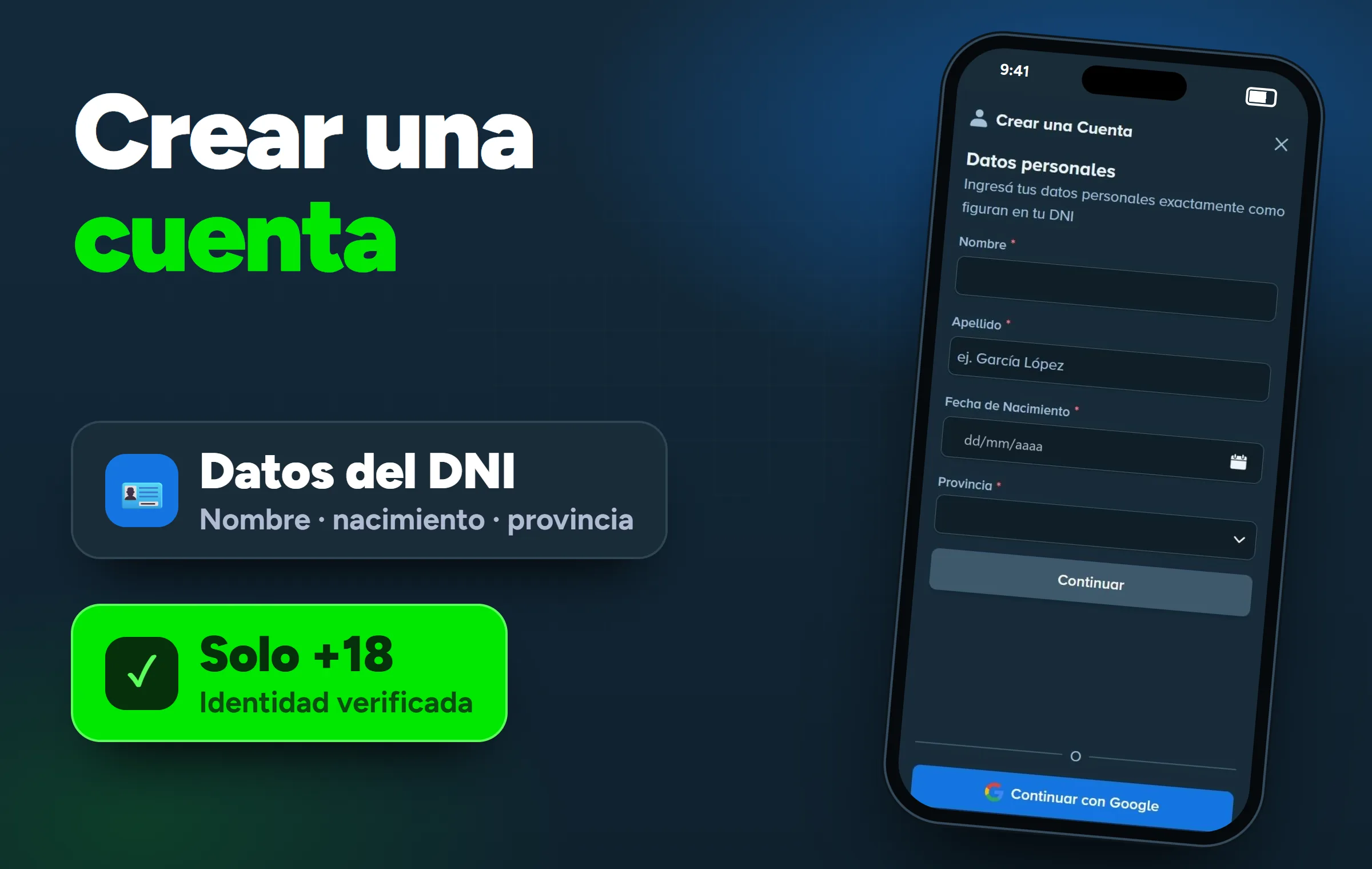 Registro en la app de Stake Creación de la cuenta, datos necesarios y verificación de identidad.
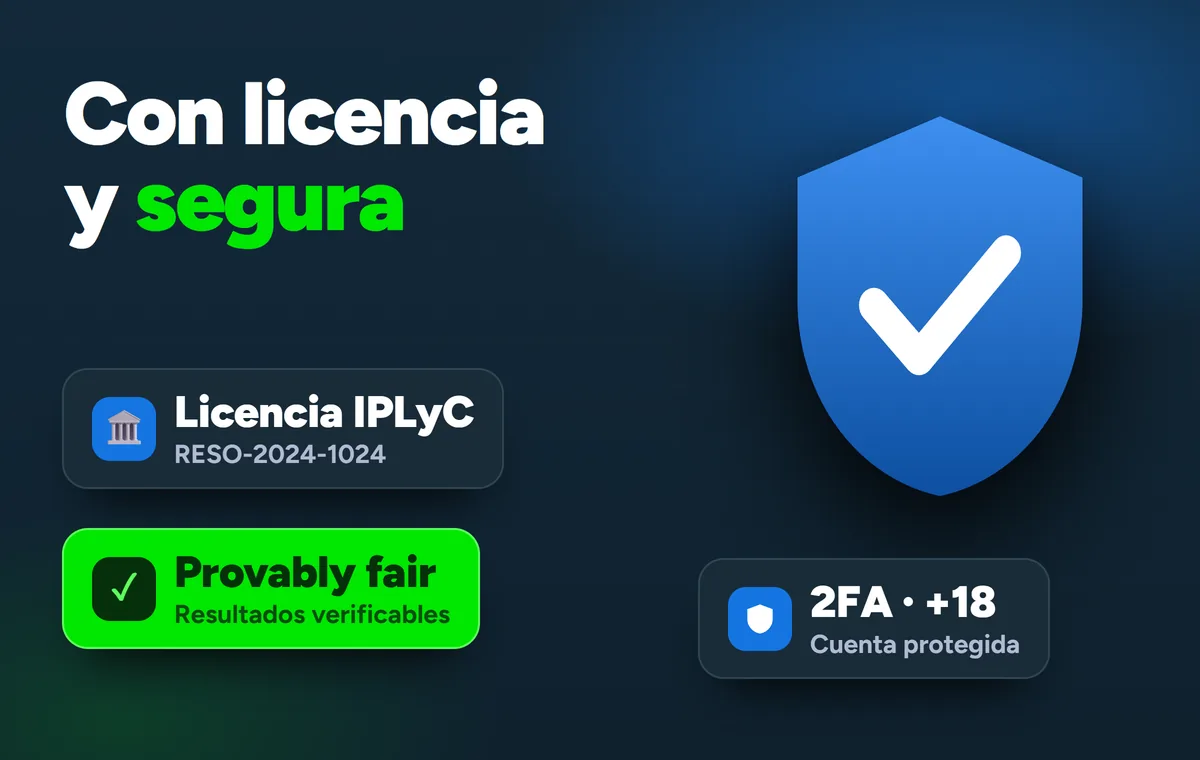 ¿La app de Stake es segura? Licencia, situación legal, protección de datos y seguridad de la cuenta.
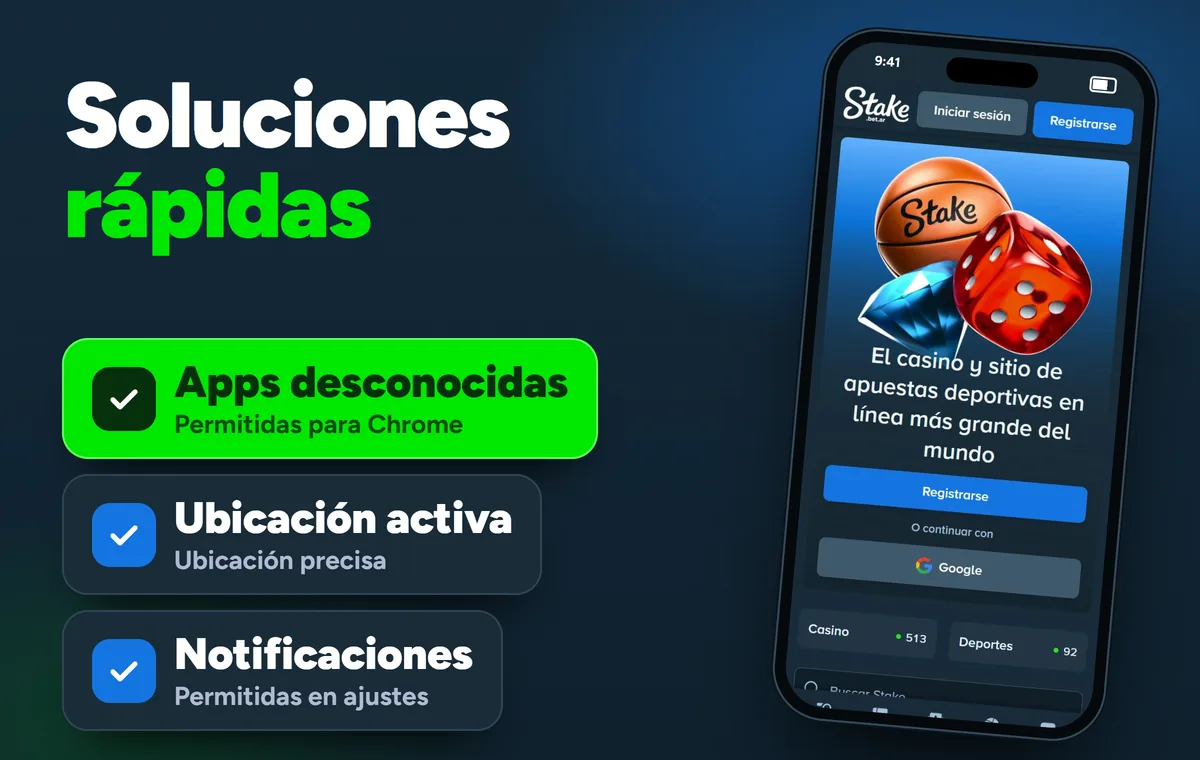 La app de Stake no funciona Soluciones para instalación, inicio de sesión, ubicación, pagos y transmisiones.
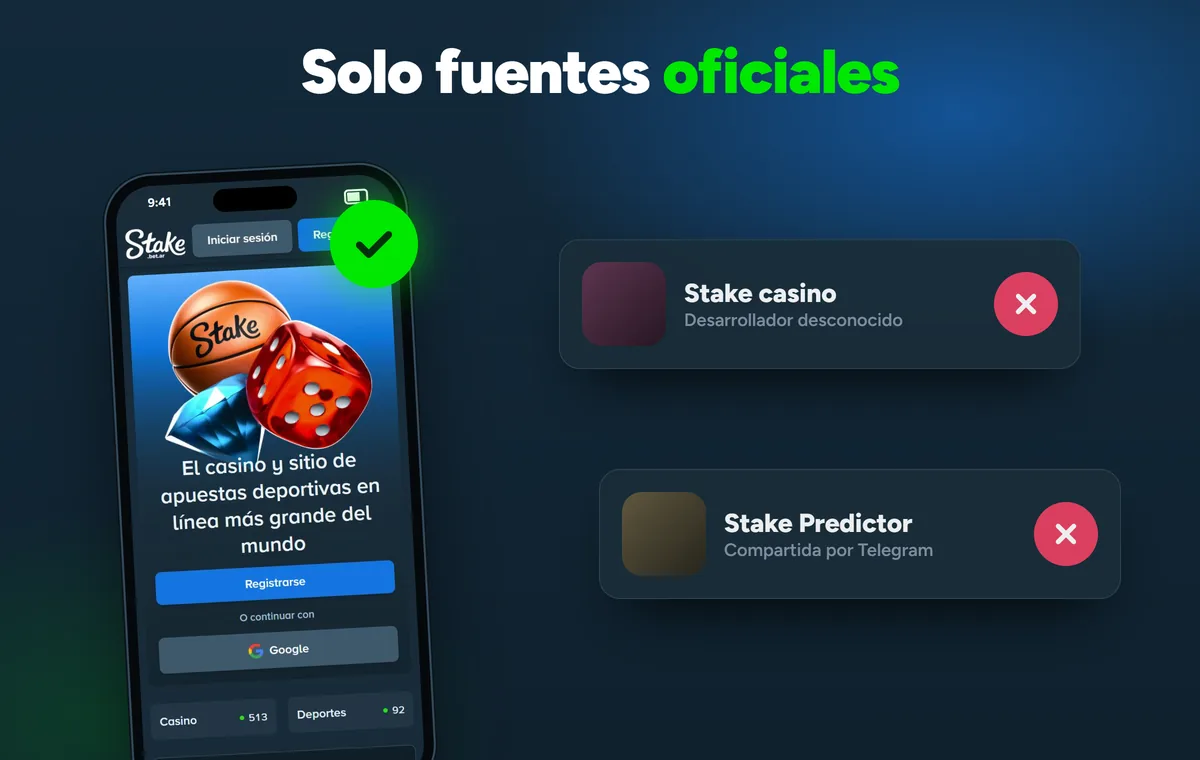 Apps falsas de Stake APK predictor, hack y mod, copias en tiendas y cómo reconocerlas.